工事写真を転送する。

|
|
|
 |
 |
 |
 |
|
フリーソフト



工事写真自動転送
デジカメで撮った写真をSDカードを抜かずにPCに転送する方法を紹介します。
その日撮った工事写真を毎日デジカメの電源を入れるだけで、
転送してくれるようになります。
使用してみて便利な所
PCの電源が入っている状態で、デジカメの電源を入れると、自動で写真をPCの指定しているフォルダーに転送してくれます。
転送してない写真のみを自動転送してくれます。
◆指定フォルダから写真を移動していてもOK
◆転送済みの写真を消さなくてもOK
転送速度が速い、CALS画質なら十数枚1分と掛りません。
使用してみて悪い所
ほとんど悪い所は無いんですが取扱い説明が少ない。若干電池の減りが速い気がする。
それぐらいしか悪い所は見当たりませんでした。
必要なもの
◆ネットワーク環境(インターネットが出来る)◆PC(無線LAN機能が必要)
◆無線ルーター(Wi-Fi環境が有る)※カードの種類による
◆Eye-Fiカード(これのおかげで転送出来る様になります。)
◆デジカメ(Eye-Fiカードに対応した物)
| ◆無線ルーター 使用するカードによる。 eyefi mobiでは必要無。 |
|
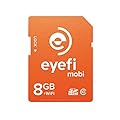
| ◆eyefiカード 電気屋さんでは見たこと無いです。 アマゾンや楽天などのインターネットでの購入となります。 |
|
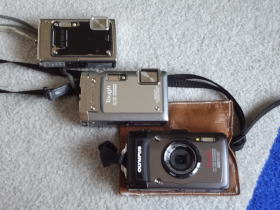 |
◆デジカメ ちょいと古い程度でもSDカードが入る物なら 大体いけるみたいです。 よくある質問のページの中に対応表が有りますので、 自分のが使えるか気になる方は、 調べてみて下さい。 |


|
|
取付・使い方
PCに転送する使用方法。◆PCの無線LAN機能をON
◆ソフトのインストール
◆eyefi mobiをカメラに入れて電源ON
◆デジカメの設定
PCにソフトをインストール
http://eyefi.co.jp/app/
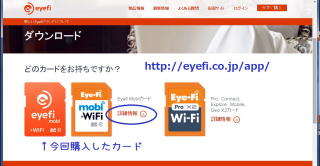
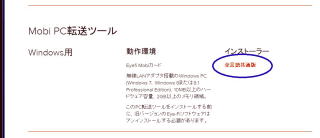
間違えやすいので注意自分も間違えました。
eyefi mobiをカメラにセットして電源を入れます。
PCではなくカメラにセットします。
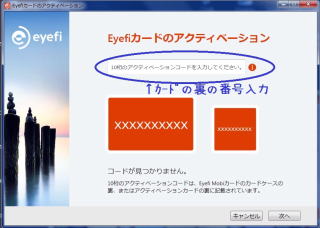
付属のカードの裏面記載のコードを入力。
あとは認識してくれれば準備万端となります。
写真を撮ってデジカメの電源を入れっぱなしにすれば転送してくれます。
実際の操作画面です
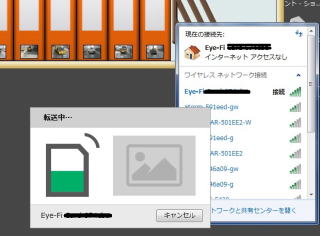
非常に便利ですのでぜひためしてみて下さい。